
// Tools · Passwort-Manager
nVault. Ihre Passwörter. Lokal. Sicher.
Release · 13.10.2026
Neu in nVault 1.1
Die neue Version ist ab sofort für Windows und macOS verfügbar.
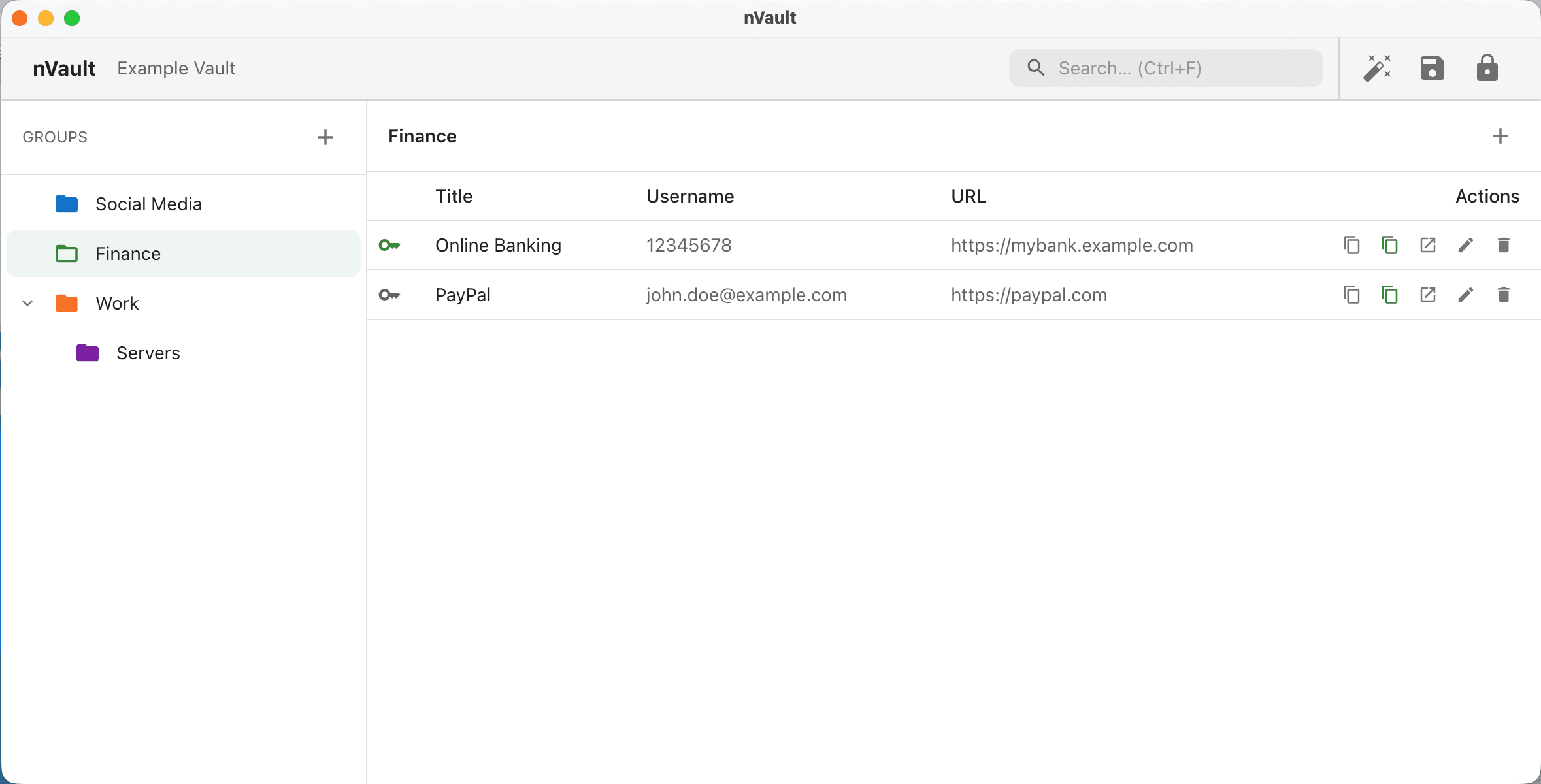
Optimierte Oberfläche
Überarbeitetes Design für einen noch klareren, ruhigeren Arbeitsbereich.
Workflow-Verbesserungen
Häufige Abläufe brauchen weniger Klicks – vom Anlegen bis zum Kopieren.
Neue Tastenkombinationen
Noch mehr Aktionen lassen sich direkt per Tastatur erledigen.
Eingabeverhalten pro Eintrag
Wie Passwörter eingegeben werden, lässt sich jetzt für jeden Eintrag individuell anpassen.
// 01 — Sicherheit
Sicherheit ohne Kompromisse
Ihr Master-Passwort wird niemals gespeichert – alle Daten sind verschlüsselt, bevor sie auf die Festplatte geschrieben werden.
AES-256-GCM Verschlüsselung
Alle Vault-Daten werden mit AES-256-GCM verschlüsselt – ein Standard, der Vertraulichkeit und Integrität garantiert.
Argon2id Schlüsselableitung
Das Master-Passwort wird niemals gespeichert. Per Argon2id wird ein Schlüssel abgeleitet – speicherintensiv und seitenkanal-resistent.
Zufälliger Salt & IV
Bei jedem Speichern werden ein neuer 128-Bit-Salt und ein 96-Bit-IV erzeugt. Rainbow-Table- und Replay-Angriffe sind wirkungslos.
Context Isolation
Electrons Context Isolation und eine strikte Preload-Bridge verhindern direkten Zugriff des Renderers auf Node.js-APIs.
Zwischenablage wird geleert
Kopierte Passwörter und Benutzernamen werden nach 30 Sekunden automatisch aus der Zwischenablage entfernt.
Kein Cloud-Zwang
Alle Daten bleiben ausschließlich lokal auf Ihrem Gerät. Kein Server, kein Tracking, keine Telemetrie.
// Vault-Verwaltung
Eine Datei. Volle Kontrolle.
- Vault erstellen: Name und Master-Passwort vergeben, Speicherort frei wählen
- Dateiverknüpfung: .vault-Dateien starten nVault direkt
- Single-Instance: weitere Vaults öffnen sich im bestehenden Fenster
- Speichern (⌘S) & Sperren (⌘L) – ungespeicherte Änderungen werden abgefragt
// Passwort-Generator
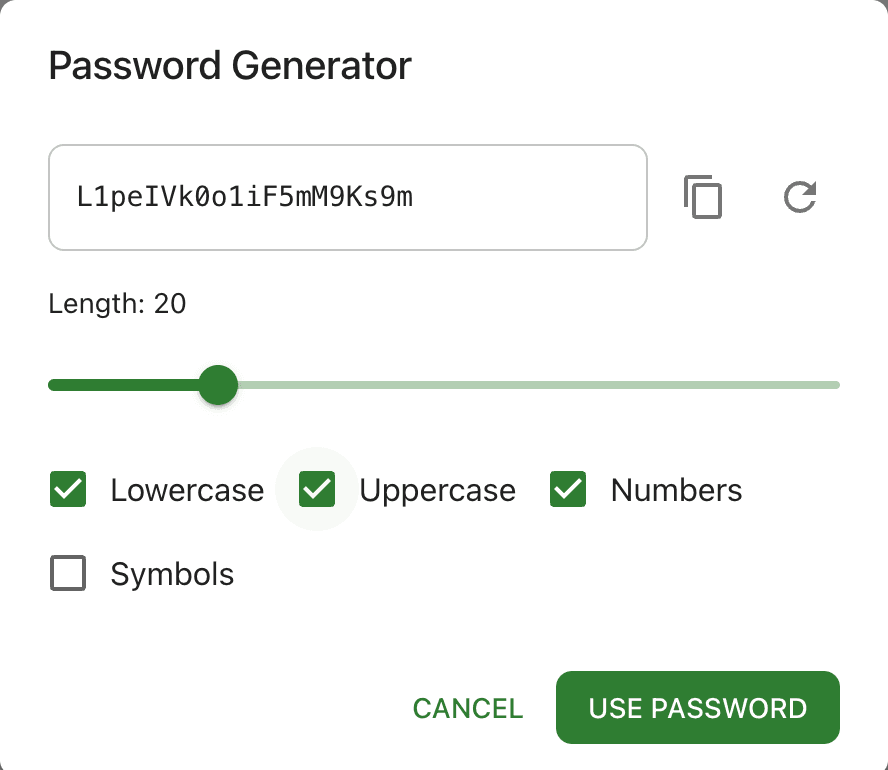
Starke Passwörter auf Knopfdruck
- Einstellbare Länge von 8 bis 64 Zeichen
- Wählbare Zeichenklassen: Klein-, Großbuchstaben, Ziffern, Sonderzeichen
- Direkt kopieren oder ins Eintragsformular übernehmen
// 02 — Einträge & Oberfläche
Durchdacht bis ins Detail
Hierarchische Gruppen
Einträge in verschachtelten Gruppen organisieren – erstellen, umbenennen, verschieben, löschen.
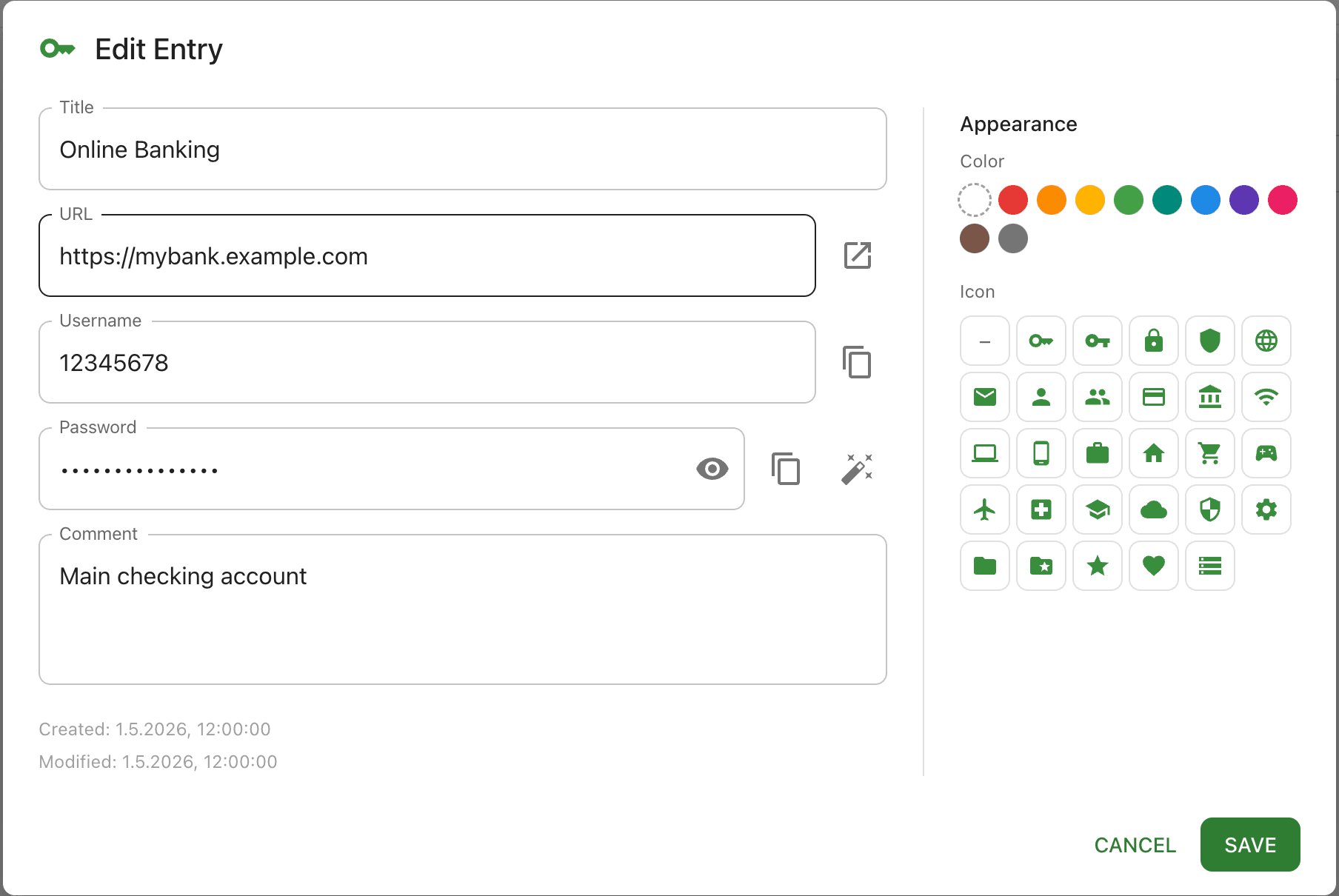
Icons & Farben
Über 30 Icons und 10 Akzentfarben für die schnelle visuelle Zuordnung von Einträgen und Gruppen.
Eintragsfelder
Titel, URL, Benutzername, Passwort, Freitext-Kommentar sowie automatische Zeitstempel.
Inline-Editor
Eigenes Panel zum Erstellen und Bearbeiten – mit Passwort anzeigen/verbergen und Ein-Klick-Kopieren.
Globale Suche
Filtert gleichzeitig über alle Gruppen und Einträge, Treffer mit Gruppenpfad.
Tastenkürzel
⌘S Speichern · ⌘L Sperren · ⌘B Benutzername · ⌘C Passwort · ⌘F Suche.
Dark / Light Mode
Folgt automatisch der Systemeinstellung.
Drei-Panel-Layout
Gruppenbaum, Eintragsliste und Editor – alle Bereiche in der Breite anpassbar.
Jetzt kostenlos herunterladen
Kein Account, kein Abonnement, kein Cloud-Zwang. Windows 10/11 (x64) und macOS ab Apple Silicon (M1+) – Intel-Macs werden nicht unterstützt.
Individuelle Software
Sie brauchen ein Tool, das genau zu Ihrem Unternehmen passt?
nVault ist ein Beispiel dafür, wie wir Software entwickeln: sicher, schlank und durchdacht.
Projekt besprechen →